Astuces TradingView pour un graphique épuré
Quatre petits réglages de TradingView font une grande différence quand vous utilisez Basics, Untested Levels ou Straydog Zones & Levels : masquer la longue ligne de paramètres à côté du nom de chaque indicateur, caler le graphique sur l'horloge du marché, savoir ce que font les boutons SET et B-ADJ, et garder les indicateurs à portée de clic.
Sur cette page
Les indicateurs
Basics et Untested Levels sont gratuits sur TradingView ; Straydog Zones & Levels trace les zones DAX du jour.
Installer Basics (gratuit) →1. Masquer les entrées et les valeurs à côté du nom de l'indicateur
En haut à gauche de chaque graphique, TradingView affiche le nom de chaque indicateur. Par défaut, il ajoute après ce nom tous les paramètres de l'indicateur (les entrées) et leurs valeurs du moment. Basics a beaucoup de paramètres : cette ligne traverse donc tout le graphique et masque les bougies derrière elle :


Pour faire le ménage, procédez ainsi pour chaque indicateur de votre graphique :
- Double-cliquez sur le nom de l'indicateur en haut à gauche du graphique (ou survolez-le et cliquez sur l'icône en forme d'engrenage ).
- Ouvrez l'onglet Style et faites défiler jusqu'en bas.
- Décochez Valeurs dans la ligne d'état (Values in status line) et Entrées dans la ligne d'état (Inputs in status line), puis cliquez sur Ok.
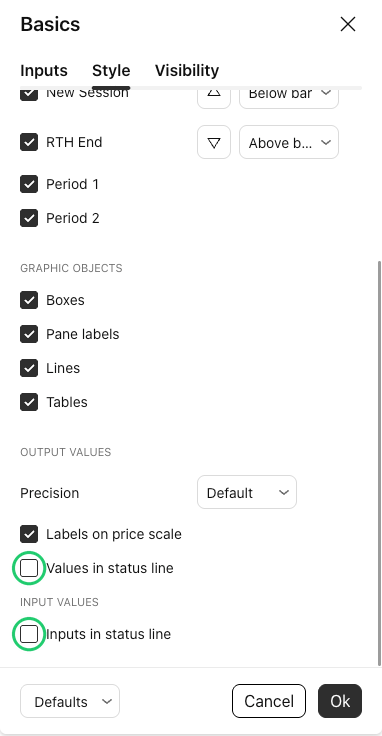
Rien d'autre ne change : les lignes, les labels et tous les paramètres restent identiques. Faites de même pour Untested Levels et Straydog Zones & Levels.
2. Régler le graphique sur le fuseau horaire du marché
Les indicateurs fonctionnent dans n'importe quel fuseau horaire. Avec le graphique réglé sur le fuseau horaire du marché, les heures de votre graphique correspondent aux horaires de séance de ce site : New York pour le Nasdaq, le S&P 500, le Dow et le Russell, Berlin pour le DAX, Londres pour le FTSE 100 et Amsterdam pour l'AEX. Cliquez sur l'horloge en bas à droite du graphique et choisissez la ville. Les horaires par marché : séances de cotation.
3. Connaître les boutons SET et B-ADJ des graphiques de futures
Sur un graphique de futures, TradingView affiche deux boutons en bas à droite, à côté de l'horloge. SET apparaît sur les graphiques journaliers et au-delà.

| SET (settlement comme clôture) | Utilise le prix de règlement (settlement) de la Bourse comme clôture journalière. Les moyennes journalières de Basics et le Daily ATR reposent sur le settlement : la moyenne mobile et l'ATR propres à TradingView sur un graphique de futures journalier ne leur correspondent donc qu'avec SET activé. Quand il est désactivé, Basics affiche un petit message en bas à gauche des graphiques de futures journaliers et au-delà. |
|---|---|
| B-ADJ (ajustement pour les changements de contrat) | Décale les bougies d'avant un rollover trimestriel pour que l'historique se raccorde sans saut. Avec B-ADJ activé, ces bougies s'alignent sur les lignes b-adj ; avec B-ADJ désactivé, sur les lignes normales. Les deux conviennent – sachez simplement lequel vous utilisez. Pour en savoir plus : niveaux ajustés. |
Pour comparer une moyenne mobile de Basics avec celle de TradingView : SET activé, et B-ADJ désactivé pour les lignes normales ou activé pour les lignes b-adj.
4. Garder les indicateurs dans vos favoris
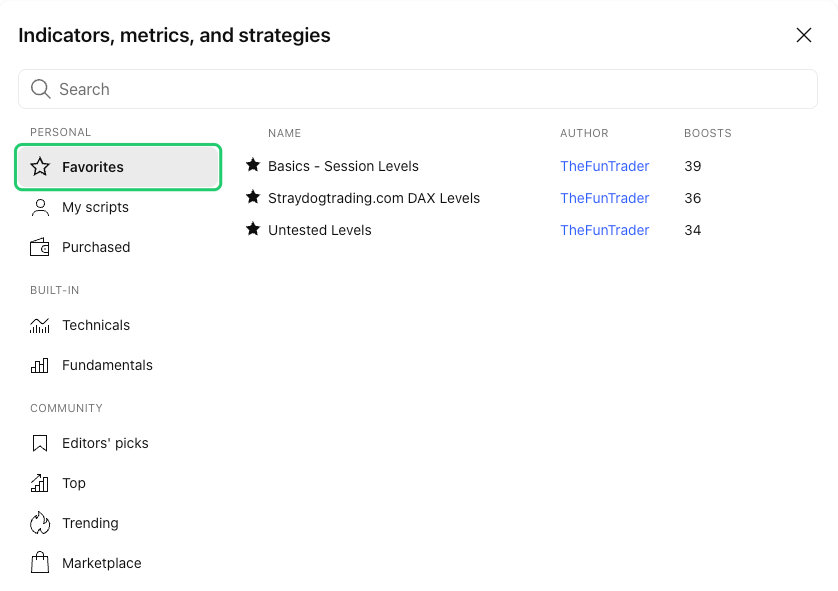
Sur la page de chaque indicateur sur TradingView, cliquez sur l'étoile (Ajouter aux favoris, Add to favorites). Sur n'importe quel graphique, vous les retrouvez alors sous Indicateurs → Favoris, prêts à être ajoutés en un clic – pratique quand vous ouvrez une nouvelle mise en page ou travaillez sur plusieurs graphiques.
Pas à pas, pour chaque indicateur : installer Basics, installer Untested Levels, installer Straydog Zones & Levels.
Questions fréquentes
Faut-il décocher les cases de la ligne d'état pour chaque indicateur ?
Oui, une fois par indicateur présent sur votre graphique : Basics, Untested Levels et Straydog Zones & Levels ont chacun leur propre onglet Style. TradingView enregistre le réglage dans la mise en page de votre graphique.
Masquer les entrées modifie-t-il les lignes ?
Non. Cela retire seulement le texte à côté du nom de l'indicateur, en haut à gauche du graphique. Lignes, labels et paramètres restent identiques.
Quel fuseau horaire utiliser ?
Tous les fuseaux horaires fonctionnent. Avec le graphique réglé sur le fuseau horaire du marché – New York, Berlin, Londres ou Amsterdam –, les horaires de séance de votre graphique correspondent à ceux de ce site.
SET doit-il être activé ou désactivé ?
Activé, si vous voulez que la moyenne mobile et l'ATR propres à TradingView correspondent à Basics sur un graphique de futures journalier. Basics utilise le prix de règlement (settlement) de la Bourse comme clôture journalière et affiche un petit message quand SET est désactivé.
B-ADJ doit-il être activé ou désactivé ?
À vous de choisir – sachez simplement lequel vous utilisez. Avec B-ADJ activé, les bougies d'avant un rollover trimestriel s'alignent sur les lignes b-adj ; avec B-ADJ désactivé, elles s'alignent sur les lignes normales.
Un graphique épuré en deux minutes
Basics est gratuit sur TradingView. Ajoutez-le à n'importe quel graphique pris en charge, décochez les deux cases de la ligne d'état, et vous voyez les niveaux – pas les paramètres.