Paramètres de Basics : chaque entrée expliquée
Basics fonctionne dès que vous l'ajoutez : il reconnaît votre ticker et se configure tout seul. Pour changer ce que vous voyez – couleurs, textes des labels, choix des lignes, nombre de jours en arrière –, tout se trouve dans la fenêtre des paramètres. Cette page explique chaque paramètre une fois : d'abord la rangée de réglages commune à toutes les lignes, puis les groupes des écrans d'aide, des arrière-plans, des réglages généraux et de l'écart cash-future.
Sur cette page
Fait partie de Basics
Indicateur TradingView gratuit avec tous les niveaux de séance, de semaine et de mois pour les graphiques d'indice, de futures et de CFD.
Installer Basics (gratuit) →Ouvrir les paramètres
Double-cliquez sur le nom Basics en haut à gauche de votre graphique, ou survolez-le et cliquez sur l'icône en forme d'engrenage . La fenêtre des paramètres s'ouvre sur l'onglet Paramètres en Entrée (Inputs) – tout ce qui figure sur cette page se trouve dans cet onglet. Les modifications s'affichent aussitôt sur le graphique ; Ok les conserve, Annuler (Cancel) les annule. L'onglet Style contient les options d'affichage propres à TradingView ; pour un graphique épuré, décochez-y Valeurs dans la ligne d'état (Values in status line) et Entrées dans la ligne d'état (Inputs in status line) – voir astuces TradingView pour un graphique épuré.
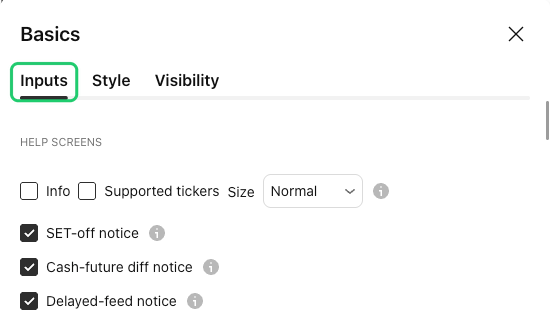
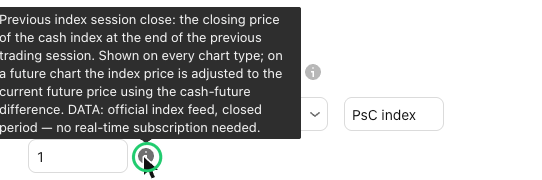
L'onglet Entrées compte neuf groupes, toujours dans cet ordre : Help screens, Session levels, Index levels, Futures levels, Index SMAs, Futures SMAs, Backgrounds, General et Cash-future diff. Chaque paramètre accompagné d'un i a une explication : survolez le i pour la lire.
Réglages par ligne
Chaque ligne a la même rangée de réglages ; il suffit donc de l'apprendre une fois :
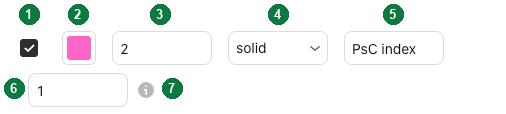
| 1 · Activé / désactivé | Affiche ou masque la ligne. |
|---|---|
| 2 · Couleur | N'importe quelle couleur, transparence comprise. |
| 3 · Épaisseur | Épaisseur de ligne de 1 à 5. |
| 4 · Style | Continue, tirets ou pointillés. |
| 5 · Texte du label | Le texte à côté de la ligne sur votre graphique. Saisissez le nom de votre choix, ou effacez-le pour afficher la ligne sans label. |
| 6 · Lookback | Le nombre de lignes les plus récentes de ce type qui restent sur le graphique, de 1 à 20. 1 (la valeur par défaut) n'affiche que la dernière – par exemple le cours de clôture de la veille ; 3 affiche aussi les deux précédentes. |
| 7 · Explication | Survolez le i pour lire ce que montre la ligne. |
Un plus haut et un plus bas ont chacun leur propre rangée : vous pouvez donc n'afficher que l'un des deux. Deux types de rangées sont plus courts :
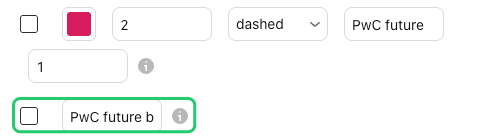
- Les lignes b-adj – les versions ajustées des niveaux du future – n'ont qu'une case d'activation et un texte de label ; elles reprennent la couleur et l'épaisseur de la ligne normale située au-dessus et sont toujours tracées en pointillés. Ce que signifie b-adj.
- Le VWAP et MDR ont une case d'activation, une couleur et une épaisseur : ils bougent avec le prix en cours de journée, un texte de label et un lookback n'ont donc pas lieu d'être.
Chaque groupe commence par un interrupteur principal, Show all objects in '…' group. Il masque ou affiche tout le groupe en un clic ; les cases des lignes individuelles gardent leur état.
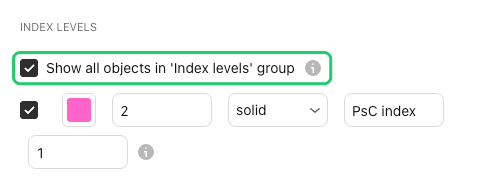
Chaque ligne a sa propre page
Ce que montre une ligne, quand elle apparaît et sur quels graphiques : tout cela est expliqué sur sa propre page. Chacune de ces pages montre aussi les rangées de cette ligne dans la fenêtre des paramètres.
| Session levels | RTH O · PMKT H / PMKT L · PMKT M · US RTH O · EsH / EsL · VWAP · MDR · D ATR H / D ATR L |
|---|---|
| Index levels | RTH O index · PsC index · PsH / PsL index · PwH / PwL index · PwC index · PmH / PmL index · PmC index · CwO index · Cw 50% / Cw 61.8% index |
| Futures levels | PsC future · PsS future · PsH / PsL future · PwH / PwL future · PwC future · PmH / PmL future · PmC future · PwH / PwL future b-adj · PwC future b-adj · PmH / PmL future b-adj · PmC future b-adj · CwO future · Cw 50% / Cw 61.8% future |
| Index SMAs | D SMA index · W SMA index · M SMA index |
| Futures SMAs | D SMA future · W SMA future · M SMA future · D SMA future b-adj · W SMA future b-adj · M SMA future b-adj |
Help screens
Le premier groupe : deux panneaux que vous pouvez ouvrir, et quatre messages qui s'affichent d'eux-mêmes sous forme de petite note en bas à gauche du graphique, uniquement lorsqu'ils sont pertinents.
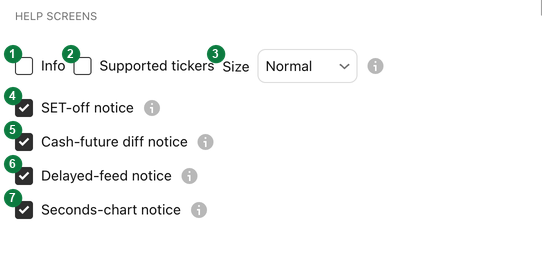
| 1 · Info | Un panneau de bienvenue au milieu du graphique. Désactivé par défaut. |
|---|---|
| 2 · Supported tickers | Un panneau avec chaque ticker que Basics reconnaît, par marché et par type (indice, futures, CFD). Désactivé par défaut. |
| 3 · Size | La taille du texte des deux panneaux. |
| 4 · SET-off notice | Sur un graphique de futures journalier ou supérieur, lorsque le bouton SET de TradingView (settlement comme clôture) est désactivé. Basics utilise le prix de règlement comme clôture journalière ; les moyennes propres à TradingView ne correspondent donc à ses lignes qu'avec SET activé. Activé par défaut. |
| 5 · Cash-future diff notice | Lorsque les données utilisées pour l'écart cash-future ne suivent plus de près le future principal, en général quelques jours avant un rollover trimestriel. Activé par défaut. |
| 6 · Delayed-feed notice | Lorsque les données du future principal arrivent avec 5 minutes de retard ou plus sur l'horloge, faute d'abonnement en temps réel. Les lignes qui bougent en cours de journée accusent alors le même retard. Activé par défaut. |
| 7 · Seconds-chart notice | Sur un graphique en secondes, lorsque des niveaux qui demandent plus d'historique que le graphique n'en charge sont masqués – surtout sur les graphiques 1 seconde. Passez en 1 minute ou plus pour voir tous les niveaux. Activé par défaut. |
Arrière-plans
Zones colorées et repères derrière les bougies. Chacun a un interrupteur et une couleur ; les zones colorées ont aussi une transparence (0–99 : plus la valeur est élevée, plus la zone est claire).
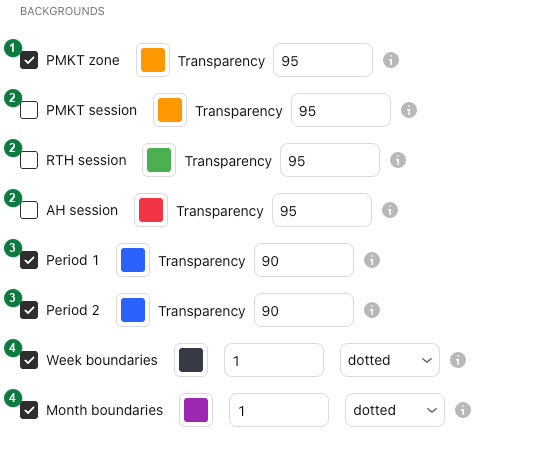
| 1 · PMKT zone | Une zone allant du plus haut au plus bas du pré-marché, pour voir d'un coup d'œil le range avant l'ouverture. Activé par défaut. |
|---|---|
| 2 · PMKT, RTH and AH session | Colore le pré-marché, la séance régulière et l'après-Bourse. Désactivé par défaut. |
| 3 · Period 1 and Period 2 | Deux courtes plages horaires dans la séance, réglées automatiquement pour chaque marché. Le marché change souvent de direction autour de ces moments. Activé par défaut. |
| 4 · Week and month boundaries | Une fine ligne verticale au début de chaque semaine de cotation (les 26 dernières) et de chaque mois (les 12 derniers), avec sa propre couleur, sa propre épaisseur et son propre style. Les séparateurs de mois ne sont pas tracés sur les graphiques mensuels. |
General
Des réglages qui s'appliquent à toutes les lignes.
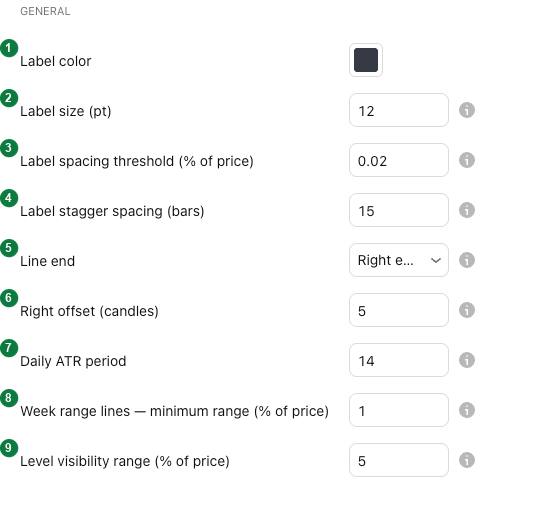
| 1 · Label color | La couleur du texte de tous les labels. |
|---|---|
| 2 · Label size (pt) | La taille du texte des labels, en points : environ 8, c'est minuscule, 14 normal et 28 énorme. Par défaut : 12. |
| 3 · Label spacing threshold | Lorsque deux labels se trouvent presque au même prix, ils sont écartés latéralement pour que leurs textes ne se chevauchent pas. Ce réglage définit l'écart en dessous duquel ils sont « trop proches », en pourcentage du prix. Par défaut : 0,02 % ; 0 ne les écarte jamais. |
| 4 · Label stagger spacing | De combien de bougies chacun de ces labels est décalé vers la droite. Par défaut : 15. |
| 5 · Line end | Right edge + offset (par défaut) : les lignes et les labels s'arrêtent quelques bougies à droite de la bougie actuelle, pour que les labels ne masquent pas le prix. Fixed end time : ils vont toujours jusqu'à la fin de la séance. |
| 6 · Right offset (candles) | Avec Right edge + offset : à combien de bougies à droite de la bougie actuelle les lignes s'arrêtent. Par défaut : 5. |
| 7 · Daily ATR period | Le nombre de jours utilisés pour mesurer le range journalier moyen derrière D ATR H et D ATR L. Par défaut : 14. |
| 8 · Week range lines — minimum range | Les lignes du range de la semaine n'apparaissent qu'une fois que ce range atteint au moins ce pourcentage du prix ; en début de semaine, le range est petit et elles ont peu de sens. Par défaut : 1 % ; 0 les affiche toujours. |
| 9 · Level visibility range | Une ligne n'est tracée que tant que son niveau reste à moins de cette distance du cours actuel. Les lignes plus éloignées étireraient l'échelle de prix et écraseraient les bougies ; elles reviennent quand le prix se rapproche. Par défaut : 5 % ; 100 affiche toujours toutes les lignes. Le VWAP et MDR sont toujours tracés. |
Cash-future diff
Basics convertit les niveaux de l'indice pour les graphiques de futures, et les niveaux du future pour les graphiques d'indice et de CFD, à l'aide de l'écart cash-future du moment. Ce groupe définit, pour chaque marché, où cet écart est mesuré. Les valeurs par défaut fonctionnent sans abonnement aux données payant – en temps réel, sauf pour l'AEX, dont les données gratuites ont 15 minutes de retard –, si bien que dans la plupart des cas vous laissez ce groupe tel quel. Si un champ ne renvoie aucune donnée, un petit avertissement apparaît sur le graphique et les lignes converties sont masquées jusqu'à ce que le problème soit corrigé.
Questions fréquentes
Comment retrouver les paramètres d'origine ?
Ouvrez les paramètres, cliquez en bas à gauche sur Configurations par Défaut (Defaults) et choisissez Réinitialiser les paramètres (Reset settings). Chaque entrée reprend la valeur d'origine de Basics.
Puis-je utiliser mes propres réglages sur chaque nouveau graphique ?
Oui. Réglez tout comme vous le souhaitez, puis choisissez Configurations par Défaut → Sauvegarder comme Paramètres par Défaut (Defaults → Save as default). TradingView reprend ces valeurs la prochaine fois que vous ajoutez Basics à un graphique.
Comment garder une ligne mais masquer son label ?
Effacez le texte du label de cette ligne. La ligne reste, sans texte à côté.
Pourquoi une ligne n'est-elle pas tracée alors qu'elle est activée ?
Le plus souvent, elle est plus éloignée du cours actuel que le Level visibility range (5 % par défaut) – elle revient quand le prix se rapproche. Vérifiez aussi l'interrupteur principal de son groupe, et si la ligne existe tout simplement pour votre graphique : chaque page de niveau propose une liste de vérification Pourquoi la ligne n'apparaît-elle pas ?.
À quoi sert Lookback ?
Il détermine combien des lignes les plus récentes de ce type restent sur le graphique. Avec 1 (la valeur par défaut), vous ne voyez que la dernière, par exemple le cours de clôture de la veille ; avec 3, également les deux précédentes.
Réglez Basics à votre façon
Basics est gratuit sur TradingView. Ajoutez-le à votre graphique, ouvrez les paramètres et activez les lignes que vous tradez.