TradingView-tips voor een opgeruimde chart
Vier kleine instellingen in TradingView maken een groot verschil als je Basics, Untested Levels of Straydog Zones & Levels gebruikt: verberg de lange rij instellingen naast de naam van elke indicator, zet de chart op de klok van de markt, weet wat de knoppen SET en B-ADJ doen, en zorg dat je de indicatoren met één klik bij de hand hebt.
De indicatoren
Basics en Untested Levels zijn gratis op TradingView; Straydog Zones & Levels tekent de dagelijkse DAX-zones.
Basics installeren (gratis) →1. Verberg de invoer en waarden naast de naam van de indicator
Linksboven op elke chart toont TradingView de naam van elke indicator. Standaard zet TradingView achter die naam elke instelling van de indicator (de invoer, Engels: inputs) plus de huidige waarden. Basics heeft veel instellingen, dus die regel loopt over de hele chart en verbergt de candles erachter:


Zo ruim je het op, voor elke indicator op je chart:
- Dubbelklik linksboven op de chart op de naam van de indicator (of ga er met de muis op staan en klik op het tandwiel ).
- Open het tabblad Stijl (Style) en scrol helemaal naar beneden.
- Haal het vinkje weg bij Waarden in statusregel (Values in status line) en Invoer in statusregel (Inputs in status line) en klik op Ok.
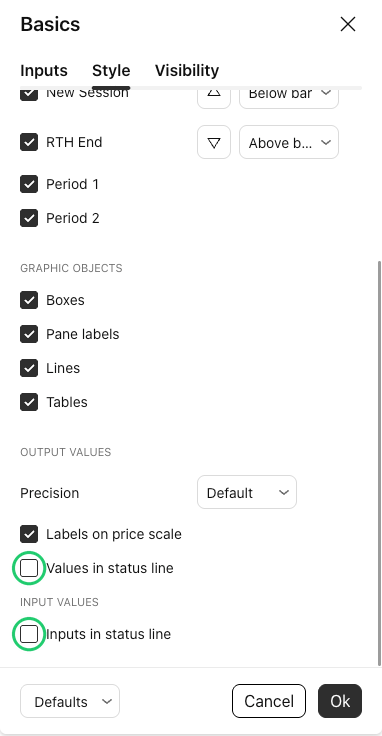
Verder verandert er niets: de lijnen, labels en alle instellingen blijven hetzelfde. Doe hetzelfde voor Untested Levels en Straydog Zones & Levels.
2. Zet de chart op de eigen tijdzone van de markt
De indicatoren werken in elke tijdzone. Staat de chart op de eigen tijdzone van de markt, dan komen de tijden op je chart overeen met de sessietijden op deze site: New York voor de Nasdaq, S&P 500, Dow en Russell, Berlijn voor de DAX, Londen voor de FTSE 100 en Amsterdam voor de AEX. Klik rechtsonder op de chart op de klok en kies de stad. De tijden per markt: handelssessies.
3. Ken de knoppen SET en B-ADJ op futurescharts
Op een futureschart toont TradingView rechtsonder, naast de klok, twee knoppen. SET verschijnt op dagcharts en hoger.

| SET (settlement als slotkoers) | Gebruikt de settlementprijs (afrekenprijs) van de beurs als slotkoers van de dag. De daggemiddelden en Daily ATR van Basics zijn gebaseerd op de settlementprijs, dus het eigen voortschrijdend gemiddelde en de ATR van TradingView op een dagchart van een future komen er alleen mee overeen als SET aan staat. Staat hij uit, dan toont Basics een kleine melding linksonder op futurescharts met een dag- of hogere timeframe. |
|---|---|
| B-ADJ (aanpassen voor contractwissels) | Verschuift de candles van vóór een rollover bij de kwartaalwissel, zodat de historie mooi aansluit. Met B-ADJ aan sluiten die candles aan op de b-adj-lijnen; met B-ADJ uit op de normale lijnen. Allebei prima – weet alleen welke je gebruikt. Meer: terugwerkend aangepaste levels. |
Om een voortschrijdend gemiddelde van Basics te vergelijken met dat van TradingView zelf: SET aan, en B-ADJ uit voor de normale lijnen of aan voor de b-adj-lijnen.
4. Houd de indicatoren in je favorieten
Klik op de pagina van elke indicator op TradingView op de ster (Toevoegen aan favorieten, Engels: Add to favorites). Op elke chart vind je ze dan onder Indicatoren → Favorieten (Indicators → Favorites), klaar om met één klik toe te voegen – handig als je een nieuwe layout opent of op meerdere charts werkt.
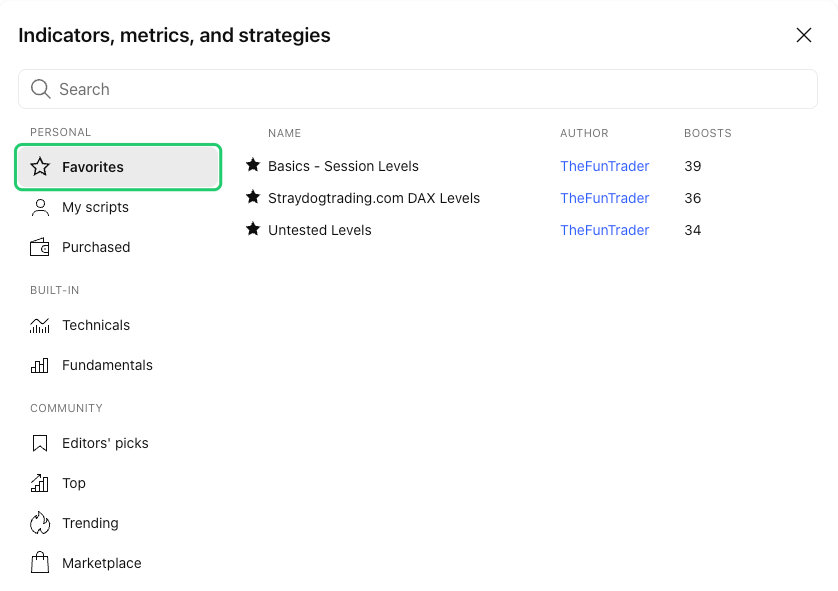
Stap voor stap, per indicator: Basics installeren, Untested Levels installeren, Straydog Zones & Levels installeren.
Veelgestelde vragen
Moet ik de vinkjes in de statusregel voor elke indicator weghalen?
Ja, één keer per indicator op je chart: Basics, Untested Levels en Straydog Zones & Levels hebben elk een eigen tabblad Stijl. TradingView bewaart de instelling in je chartlayout.
Verandert het verbergen van de invoer de lijnen?
Nee. Het haalt alleen de tekst naast de naam van de indicator linksboven op de chart weg. Elke lijn, elk label en elke instelling blijft hetzelfde.
Welke tijdzone moet ik gebruiken?
Elke tijdzone werkt. Staat de chart op de eigen tijdzone van de markt – New York, Berlijn, Londen of Amsterdam – dan komen de sessietijden op je chart overeen met de tijden op deze site.
Moet SET aan of uit staan?
Aan, als je wilt dat het eigen voortschrijdend gemiddelde en de ATR van TradingView op een dagchart van een future overeenkomen met Basics. Basics gebruikt de settlementprijs (afrekenprijs) van de beurs als slotkoers van de dag en toont een kleine melding als SET uitstaat.
Moet B-ADJ aan of uit staan?
Dat kies je zelf – weet alleen welke je gebruikt. Met B-ADJ aan sluiten candles van vóór een rollover bij de kwartaalwissel aan op de b-adj-lijnen; met B-ADJ uit sluiten ze aan op de normale lijnen.
Een opgeruimde chart in twee minuten
Basics is gratis op TradingView. Zet hem op een ondersteunde chart, haal de twee vinkjes voor de statusregel weg en je ziet de levels – niet de instellingen.