Basics-Einstellungen: jede Eingabe erklärt
Basics funktioniert, sobald du den Indikator hinzufügst: Er erkennt deinen Ticker und richtet sich selbst ein. Wenn du ändern willst, was du siehst – Farben, Label-Texte, welche Linien, wie viele Tage zurück –, findest du alles im Einstellungsfenster. Diese Seite erklärt jede Einstellung einmal: zuerst die Zeile, die jede Linie hat, dann die Gruppen für Hilfeanzeigen, Hintergründe, allgemeine Einstellungen und die Cash-Future-Differenz.
Auf dieser Seite
Teil von Basics
Kostenloser TradingView-Indikator mit allen Session-, Wochen- und Monatslevels für Index-, Futures- und CFD-Charts.
Basics installieren (kostenlos) →Einstellungen öffnen
Doppelklicke oben links auf deinem Chart auf den Namen Basics oder fahr mit der Maus darüber und klicke auf das Zahnrad-Symbol . Das Einstellungsfenster öffnet sich im Tab Eingaben (Inputs) – alles auf dieser Seite findest du in diesem Tab. Änderungen erscheinen sofort auf dem Chart; Ok übernimmt sie, Abbrechen (Cancel) macht sie rückgängig. Der Tab Stil (Style) enthält die Anzeigeoptionen von TradingView selbst; für einen aufgeräumten Chart entfernst du dort die Häkchen bei Werte in der Statuszeile (Values in status line) und Eingaben in der Statuszeile (Inputs in status line) – siehe TradingView-Tipps für einen aufgeräumten Chart.
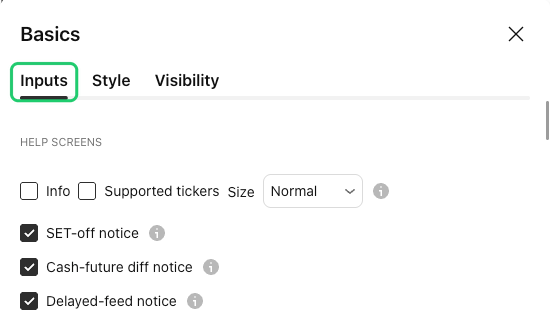
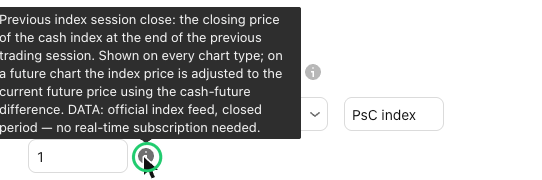
Der Tab Eingaben hat neun Gruppen, immer in dieser Reihenfolge: Help screens, Session levels, Index levels, Futures levels, Index SMAs, Futures SMAs, Backgrounds, General und Cash-future diff. Jede Einstellung mit einem i daneben hat eine Erklärung: Fahr mit der Maus über das i, um sie zu lesen.
Einstellungen pro Linie
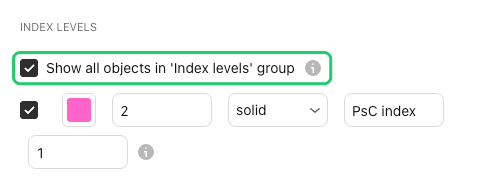
Jede Linie hat dieselbe Einstellungszeile – du musst sie also nur einmal kennenlernen:
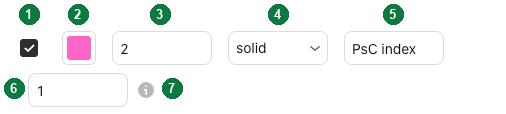
| 1 · An / aus | Blendet die Linie ein oder aus. |
|---|---|
| 2 · Farbe | Jede beliebige Farbe, auch mit Transparenz. |
| 3 · Breite | Linienbreite von 1 bis 5. |
| 4 · Stil | Durchgezogen, gestrichelt oder gepunktet. |
| 5 · Label-Text | Der Text neben der Linie auf deinem Chart. Gib ihr einen eigenen Namen oder lösch den Text – dann erscheint die Linie ohne Label. |
| 6 · Lookback | Wie viele der jüngsten Linien dieser Art auf dem Chart bleiben, von 1 bis 20. 1 (Standard) zeigt nur die letzte – zum Beispiel den Schlusskurs von gestern; 3 zeigt auch die beiden davor. |
| 7 · Erklärung | Fahr mit der Maus über das i, um zu lesen, was die Linie zeigt. |
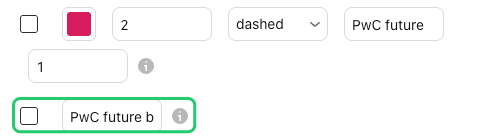
Hoch und Tief haben jeweils eine eigene Zeile, sodass du auch nur eines davon anzeigen kannst. Zwei Arten von Zeilen sind kürzer:
- b-adj-Linien – die rückwärts angepassten Versionen der Futures-Levels – haben nur an/aus und einen Label-Text; sie übernehmen Farbe und Breite der normalen Linie darüber und werden immer gepunktet gezeichnet. Was b-adj bedeutet.
- VWAP und MDR haben an/aus, Farbe und Breite: Sie bewegen sich im Tagesverlauf mit dem Kurs, deshalb gibt es bei ihnen weder Label-Text noch Lookback.
Jede Gruppe beginnt mit einem Hauptschalter, Show all objects in '…' group. Er blendet die ganze Gruppe mit einem Klick ein oder aus; die Häkchen der einzelnen Linien behalten ihren Zustand.
Jede Linie hat eine eigene Seite
Was eine Linie zeigt, wann sie erscheint und auf welchen Charts, erklärt jeweils eine eigene Seite. Jede dieser Seiten zeigt auch die Zeilen der Linie aus dem Einstellungsfenster.
| Session levels | RTH O · PMKT H / PMKT L · PMKT M · US RTH O · EsH / EsL · VWAP · MDR · D ATR H / D ATR L |
|---|---|
| Index levels | RTH O index · PsC index · PsH / PsL index · PwH / PwL index · PwC index · PmH / PmL index · PmC index · CwO index · Cw 50% / Cw 61.8% index |
| Futures levels | PsC future · PsS future · PsH / PsL future · PwH / PwL future · PwC future · PmH / PmL future · PmC future · PwH / PwL future b-adj · PwC future b-adj · PmH / PmL future b-adj · PmC future b-adj · CwO future · Cw 50% / Cw 61.8% future |
| Index SMAs | D SMA index · W SMA index · M SMA index |
| Futures SMAs | D SMA future · W SMA future · M SMA future · D SMA future b-adj · W SMA future b-adj · M SMA future b-adj |
Hilfeanzeigen
Die erste Gruppe: zwei Panels, die du öffnen kannst, und vier Hinweise, die von selbst als kleine Notiz unten links im Chart erscheinen – nur wenn sie zutreffen.
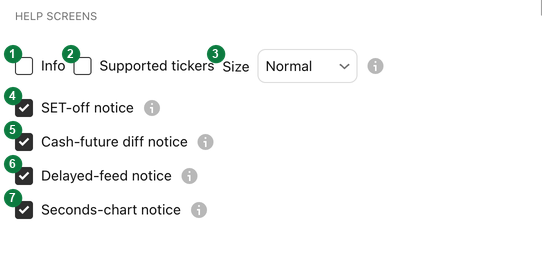
| 1 · Info | Ein Willkommens-Panel in der Mitte des Charts. Standardmäßig aus. |
|---|---|
| 2 · Supported tickers | Ein Panel mit jedem Ticker, den Basics erkennt, je Markt und je Typ (Index, Futures, CFD). Standardmäßig aus. |
| 3 · Size | Die Textgröße beider Panels. |
| 4 · SET-off notice | Auf einem Futures-Chart ab dem Tageschart, wenn der SET-Button von TradingView (Settlement als Schlusskurs) ausgeschaltet ist. Basics nutzt das Settlement als Tagesschluss, deshalb stimmen die Durchschnitte von TradingView selbst nur bei eingeschaltetem SET mit den Linien überein. Standardmäßig an. |
| 5 · Cash-future diff notice | Wenn die Daten für die Cash-Future-Differenz dem Haupt-Future nicht mehr eng folgen – meist einige Tage vor einem Quartals-Rollover. Standardmäßig an. |
| 6 · Delayed-feed notice | Wenn die Daten des Haupt-Futures 5 Minuten oder mehr hinter der Uhr zurückliegen, weil kein Echtzeit-Abo besteht. Die Linien, die sich im Tagesverlauf bewegen, hinken dann um diese Verzögerung hinterher. Standardmäßig an. |
| 7 · Seconds-chart notice | Auf einem Sekundenchart, wenn Levels ausgeblendet sind, die mehr Historie brauchen, als der Chart lädt – vor allem auf 1-Sekunden-Charts. Ab 1 Minute siehst du jedes Level. Standardmäßig an. |
Hintergründe
Schattierungen und Markierungen hinter den Kerzen. Jede hat einen An/Aus-Schalter und eine Farbe; die schattierten Flächen haben zusätzlich eine Transparenz (0–99, höher ist heller).
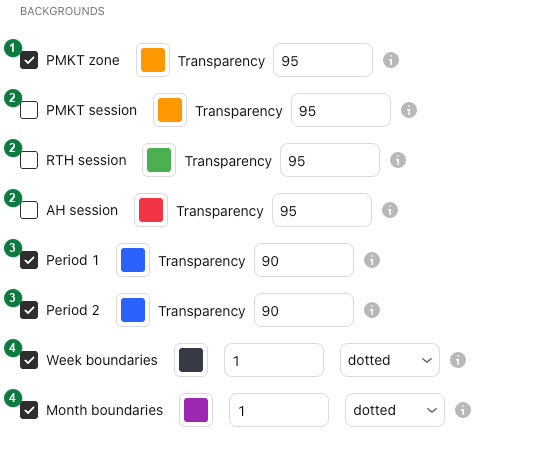
| 1 · PMKT zone | Eine Fläche vom Pre-Market-Hoch bis zum Pre-Market-Tief, sodass du die Range vor der Eröffnung auf einen Blick siehst. Standardmäßig an. |
|---|---|
| 2 · PMKT, RTH and AH session | Schattiert den Pre-Market, die reguläre Handelszeit und den nachbörslichen Handel (After-Hours). Standardmäßig aus. |
| 3 · Period 1 and Period 2 | Zwei kurze Zeitfenster innerhalb der Session, automatisch für jeden Markt eingestellt. In diesen Zeitfenstern dreht der Markt oft. Standardmäßig an. |
| 4 · Week and month boundaries | Eine dünne senkrechte Linie zu Beginn jeder Handelswoche (die letzten 26) und jedes Monats (die letzten 12), mit eigener Farbe, Breite und eigenem Stil. Monatsgrenzen werden auf Monatscharts nicht gezeichnet. |
Allgemein
Einstellungen, die für alle Linien gelten.
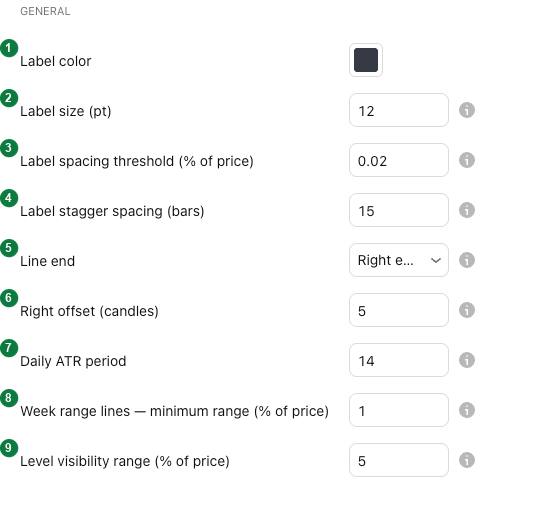
| 1 · Label color | Die Textfarbe aller Labels. |
|---|---|
| 2 · Label size (pt) | Die Textgröße der Labels in Punkt: etwa 8 ist winzig, 14 normal und 28 riesig. Standard: 12. |
| 3 · Label spacing threshold | Liegen zwei Labels fast auf demselben Preis, werden sie seitlich auseinandergezogen, damit sich ihr Text nicht überlappt. Diese Einstellung legt fest, was als „zu nah“ gilt – in Prozent des Preises. Standard: 0,02 %; bei 0 werden sie nie auseinandergezogen. |
| 4 · Label stagger spacing | Wie weit jedes dieser Labels nach rechts verschoben wird, in Kerzen. Standard: 15. |
| 5 · Line end | Right edge + offset (Standard): Linien und Labels enden ein paar Kerzen rechts von der aktuellen Kerze, damit die Labels die Kerzen nicht verdecken. Fixed end time: Sie laufen immer bis zum Ende der Session. |
| 6 · Right offset (candles) | Bei Right edge + offset: wie viele Kerzen rechts von der aktuellen Kerze die Linien enden. Standard: 5. |
| 7 · Daily ATR period | Anzahl der Tage, aus denen die durchschnittliche Tagesrange für D ATR H und D ATR L berechnet wird. Standard: 14. |
| 8 · Week range lines — minimum range | Die Linien der Wochenrange erscheinen erst, wenn die Range dieser Woche mindestens diesen Prozentsatz des Preises erreicht; früh in der Woche ist die Range klein, und die Linien sagen wenig aus. Standard: 1 %; bei 0 erscheinen sie immer. |
| 9 · Level visibility range | Eine Linie wird nur gezeichnet, solange ihr Level innerhalb dieses Abstands zum aktuellen Kurs liegt. Weiter entfernte Linien würden die Preisskala strecken und die Kerzen zusammenstauchen; sie kommen zurück, wenn sich der Kurs nähert. Standard: 5 %; bei 100 erscheint immer jede Linie. VWAP und MDR werden immer gezeichnet. |
Cash-Future-Differenz
Basics rechnet Index-Levels mit der aktuellen Cash-Future-Differenz auf Futures-Charts um und Futures-Levels auf Index- und CFD-Charts. Diese Gruppe legt je Markt fest, wo diese Differenz gemessen wird. Die Standardwerte funktionieren ohne kostenpflichtiges Datenabo – in Echtzeit, außer beim AEX, wo die kostenlosen Daten 15 Minuten verzögert sind –, deshalb lässt du diese Gruppe in den meisten Fällen, wie sie ist. Liefert ein Feld keine Daten, erscheint eine kleine Warnung auf dem Chart, und die umgerechneten Linien bleiben ausgeblendet, bis das behoben ist.
Häufige Fragen
Wie bekomme ich die ursprünglichen Einstellungen zurück?
Öffne die Einstellungen, klicke unten links auf Standard (Defaults) und wähle Einstellungen zurücksetzen (Reset settings). Jede Eingabe springt auf den Wert zurück, mit dem Basics ausgeliefert wird.
Kann ich meine eigenen Einstellungen auf jedem neuen Chart verwenden?
Ja. Stell alles so ein, wie du es magst, und wähle dann Standard → Als Standard speichern (Defaults → Save as default). TradingView übernimmt diese Werte, wenn du Basics das nächste Mal einem Chart hinzufügst.
Wie behalte ich eine Linie, blende aber ihr Label aus?
Lösch den Label-Text dieser Linie. Die Linie bleibt, nur ohne Text daneben.
Warum wird eine Linie nicht gezeichnet, obwohl sie eingeschaltet ist?
Meistens liegt sie weiter vom aktuellen Kurs entfernt als die Level visibility range (standardmäßig 5 %) – sie kommt zurück, sobald sich der Kurs nähert. Prüf auch den Hauptschalter ihrer Gruppe und ob es die Linie für deinen Chart überhaupt gibt: Jede Level-Seite hat eine Checkliste Warum sehe ich die Linie nicht?.
Was macht der Lookback?
Er legt fest, wie viele der jüngsten Linien dieser Art auf dem Chart bleiben. Mit 1 (Standard) siehst du nur die letzte, zum Beispiel den Schlusskurs von gestern; mit 3 auch die beiden davor.
Richte Basics nach deinen Wünschen ein
Basics ist auf TradingView kostenlos. Füge den Indikator deinem Chart hinzu, öffne die Einstellungen und schalte die Linien ein, die du handelst.