Einstellungen von Straydog Zones & Levels: jede Eingabe erklärt
Straydog Zones & Levels zeichnet die DAX-Tageslevels, die du einfügst. Alles, was du ändern kannst – den Levels-Block, welche Elemente du siehst, das Aussehen von Zonen, Linien und Labels, den Alarm und die Verschiebung auf Futures-Preise –, findest du im Einstellungsfenster. Diese Seite erklärt jede Einstellung.
Auf dieser Seite
Teil von Straydog Zones & Levels
TradingView-Indikator, der die täglichen DAX-Zonen und -Levels von Straydogtrading.com auf Index-, CFD- und Futures-Charts zeichnet.
Straydog installieren →Einstellungen öffnen
Doppelklicke oben links auf deinem Chart auf den Namen StraydogDX (der Kurzname des Indikators; in der Indikatorliste heißt er Straydogtrading.com DAX Levels), oder fahr mit der Maus darüber und klick auf das Zahnrad-Symbol . Alles auf dieser Seite steht im Tab Eingaben (Inputs), in dieser Reihenfolge: Help screens mit dem Feld Levels, eine Gruppe pro Element, dann General, Cash-future offset und Debug. Fahr mit der Maus über ein i, um die Erklärung einer Einstellung zu lesen. Der Tab Stil (Style) enthält die Anzeigeoptionen von TradingView selbst; für einen aufgeräumten Chart entfernst du dort das Häkchen bei Inputs in status line – siehe TradingView-Tipps für einen aufgeräumten Chart.
Der Levels-Block
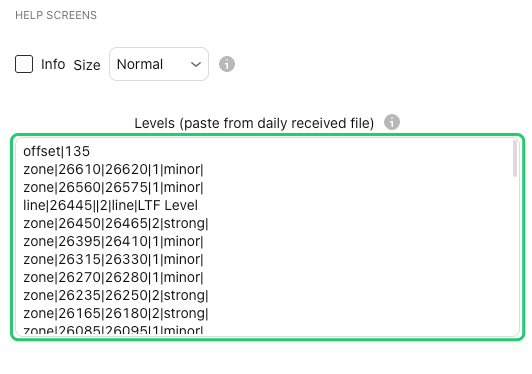
Ins Feld Levels ganz oben kommen die Levels des Tages: Füge den Block aus deinem Straydogtrading.com-Abo ein, und alle Zonen und Linien werden auf einmal neu gezeichnet. Füge an jedem Handelstag den neuen Block ein. Der Indikator zeichnet nur, was du einfügst – er erstellt selbst keine Levels. Schritt für Schritt: installieren und die Tageslevels einfügen.
Info zeigt in der Mitte des Charts ein Fenster zur Begrüßung und Einrichtung; Size legt seine Textgröße fest. Schalte es aus, sobald alles eingerichtet ist.
Einstellungen pro Element
Jedes Element hat eine eigene Gruppe mit denselben Bausteinen. Die Nummern entsprechen dem Screenshot unten.
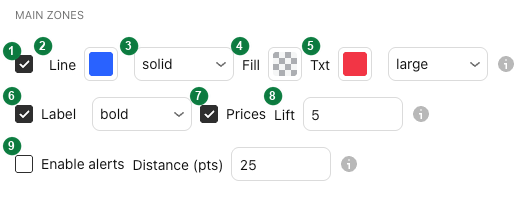
| 1 · An / aus | Blendet die ganze Gruppe ein oder aus. Alle Gruppen sind standardmäßig eingeschaltet. |
|---|---|
| 2 · Line | Die Farbe der Linie bzw. der beiden Linien einer Zone. |
| 3 · Style | Durchgezogen, gestrichelt oder gepunktet. |
| 4 · Fill | Zonen und Index-Gaps: Farbe und Transparenz des Bands zwischen den beiden Linien. |
| 5 · Txt | Farbe und Größe des Labeltexts. |
| 6 · Label | Blendet das Label ein oder aus – in normaler, fetter oder kursiver Schrift. |
| 7 · Prices | Fügt dem Label den Preis hinzu – oder die Preisspanne einer Zone. |
| 8 · Lift | Verschiebt das Label gegenüber seiner Linie nach oben (+) oder unten (−), in Punkten. Standard: 5. |
| 9 · Alerts | Nur bei Main zones: siehe Alarme. |
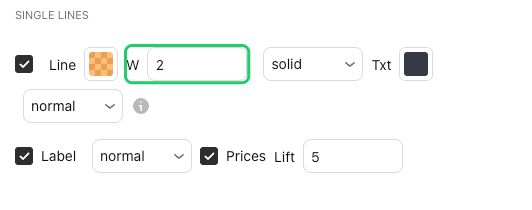
Zonen haben keine Einstellung für die Breite: Ihre Breite kommt aus dem Levels-Block (2 für eine Zone, die Straydog als stark markiert, sonst 1). Die Gruppen für einzelne Preise haben statt einer Füllung eine Breite, W (1–5, eingekreist):
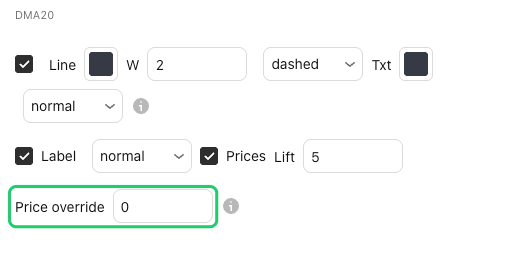
Die drei gleitenden Durchschnitte haben außerdem einen Price override (eingekreist): Gib einen Preis ein, der statt des Preises im Block verwendet wird, oder lass den Wert auf 0.
Die Gruppen in der Reihenfolge des Einstellungsfensters:
| DMA20, DMA50, DMA200 | Die 20-, 50- und 200-Tage-Durchschnitte des DAX-Index – siehe D SMA index. |
|---|---|
| Hauptzonen | Die wichtigsten Zonen des Tages – siehe Hauptzonen. |
| Starke Zonen, kleinere Zonen | Die übrigen Zonen des Tages – siehe starke und kleinere Zonen. |
| Gap | Die offenen Gaps des DAX-Index – siehe offene Index-Gaps. |
| Einzellinien | Einzelne Preislevels – siehe Einzellinien. |
| Vortagesschluss | Der Schlusskurs des DAX-Index vom Vortag – siehe PsC index. |
| Futures-Settlement | Der letzte Settlement-Preis (Abrechnungspreis) des DAX-Futures – siehe PsS future. |
| Ungetestete Schlusskurse | Frühere DAX-Schlusskurse, zu denen der Markt nicht zurückgekehrt ist – siehe ungetestete Index-Schlusskurse. |
Standardfarbe und -stil jeder Gruppe: alle Straydog-Elemente.
Alarme
Setz unter Main zones das Häkchen bei Enable alerts und stell Distance (pts) ein: wie nah der Kurs einem Zonenrand kommen muss (Standard: 25 Punkte). Leg dann in TradingView einen Alarm an: Alarme (Alerts) → Alarm erstellen (Create alert) → Bedingung Straydogtrading.com DAX Levels → Any alert() function call, und wähle, wie du benachrichtigt werden willst. Dieser eine Alarm deckt alle Hauptzonen ab und löst einmal pro Zone und Tag aus; Zonen, die im selben Moment erreicht werden, fasst der Alarm in einer Nachricht zusammen.
Allgemein
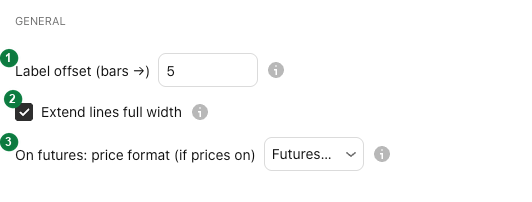
| 1 · Label offset (bars →) | Wie weit rechts von der letzten Kerze die Labels stehen, in Kerzen. Standard: 5. |
|---|---|
| 2 · Extend lines full width | An (Standard): Die Linien laufen über den ganzen Chart. Aus: Sie enden kurz vor ihren Labels. |
| 3 · On futures: price format | Nur auf einem Futures-Chart, für Gruppen mit eingeschaltetem Prices. Futures + Index (Standard) zeigt den Futures-Preis mit dem Indexpreis in Klammern; Futures only lässt den Indexpreis weg. |
Cash-Future-Offset
Die Levels sind DAX-Indexpreise. Auf dem Index und auf Index-CFDs erscheinen sie unverändert, und diese Gruppe hat keine Wirkung. Auf einem DAX-Future (FDAX, FDXM, FDXS) oder einem Future-CFD wird jedes Level um die Cash-Future-Differenz verschoben. Method legt fest, wie:
| Straydog future offset | Standard. Nutzt den Offset aus dem Levels-Block. Verschiebt sich die tatsächliche Differenz im Tagesverlauf, justierst du ihn mit Future offset adjustment fein – und setzt den Wert am nächsten Tag wieder auf 0. |
|---|---|
| Automatic offset | Der Indikator misst die Differenz selbst, in Echtzeit und ohne kostenpflichtiges Datenabo, auch vor der Börseneröffnung. Future offset adjustment wird ignoriert. Lass die beiden Ticker-Felder darunter, wie sie sind; liefert eines keine Daten, erscheint eine Warnung, und die Levels auf dem Futures-Chart bleiben ausgeblendet, bis das behoben ist. |
Debug
Praktisch, wenn ein Level nicht dort liegt, wo du es erwartest, oder wenn du eine Frage schickst.

| 1 · Show table | Eine Tabelle mit dem, was der Indikator aus dem Levels-Block gelesen hat, und wie er die Levels platziert hat. Standardmäßig ausgeschaltet. |
|---|---|
| 2 · Text size | Die Textgröße der Tabelle. |
Häufige Fragen
Wie bekomme ich die ursprünglichen Einstellungen zurück?
Öffne die Einstellungen, klick unten links auf Standardwerte (Defaults) und wähle Einstellungen zurücksetzen (Reset settings). Dabei wird auch das Feld Levels geleert – füge den Block des Tages danach also erneut ein.
Muss ich die Levels jeden Tag einfügen?
Ja. Der Indikator zeichnet genau das, was im Feld Levels steht. Füge an jedem Handelstag den neuen Block ein; bis dahin zeigt der Chart die Levels des alten.
Die Levels auf meinem FDAX-Chart liegen ein paar Punkte daneben. Was nun?
Der Offset im Levels-Block wird am Morgen gemessen; im Tagesverlauf kann sich die tatsächliche Differenz zwischen DAX und Future verschieben. Korrigiere ihn mit Future offset adjustment (und setz den Wert am nächsten Tag wieder auf 0) oder stell Method auf Automatic offset. Siehe Cash-Future-Offset.
Wie zeige ich in den Labels nur den Futures-Preis?
Stell unter General die Option On futures: price format auf Futures only. Um die Preise einer Gruppe ganz auszublenden, entferne das Häkchen bei ihrem Feld Prices.
Warum bekomme ich keinen Alarm?
Setz unter Main zones das Häkchen bei Enable alerts und leg den Alarm in TradingView selbst an: Alarme (Alerts) → Alarm erstellen (Create alert) → Bedingung Straydogtrading.com DAX Levels → Any alert() function call. Alarme gibt es nur für die Hauptzonen.
Richte Straydog Zones & Levels nach deinen Wünschen ein
Installiere den Indikator, füge den heutigen Levels-Block ein und pass das Aussehen an deinen Chart an. Die Tageslevels bekommst du mit deinem Straydogtrading.com-Abo.