Basics für TradingView: jedes Element erklärt
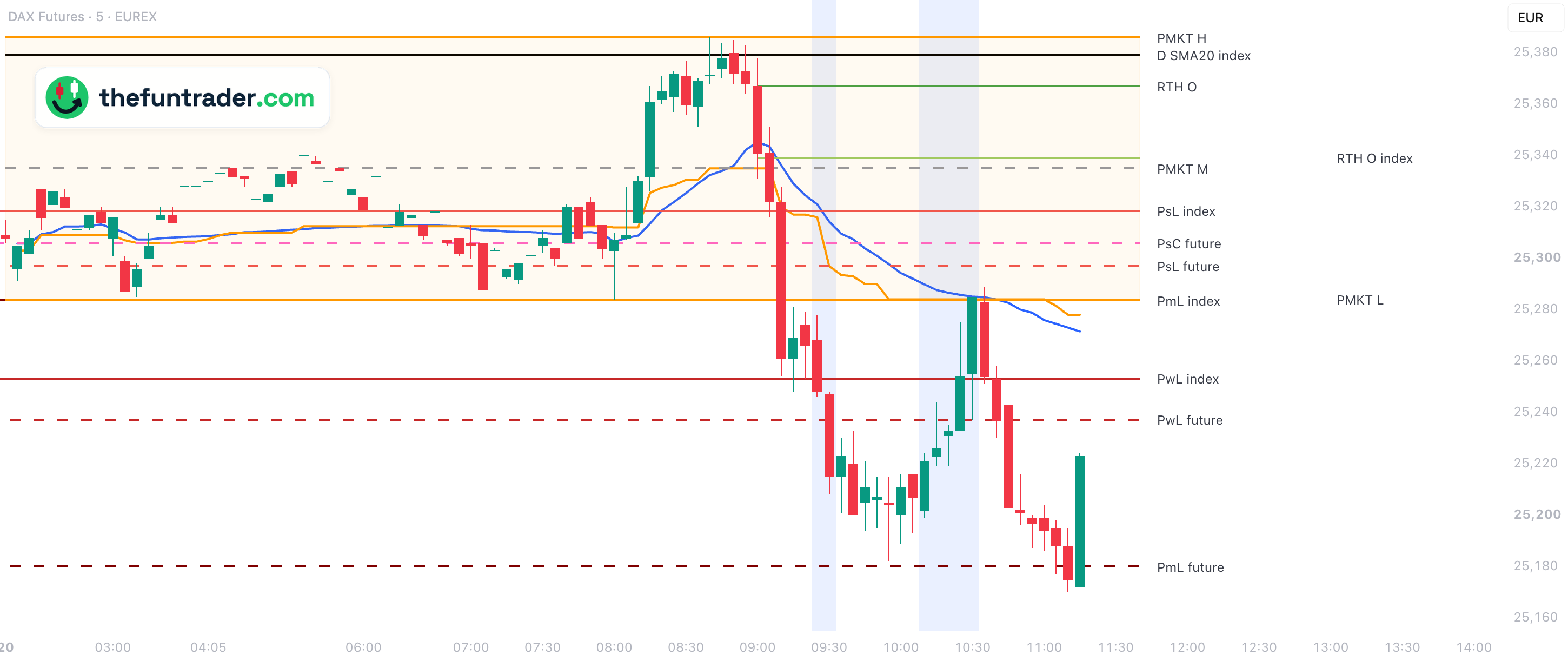
Jede Linie erklärt – in der Liste unten ↓Basics zeichnet die Referenzlevels, auf die Daytrader jeden Tag schauen – Vortagesschluss, RTH-Eröffnung, Pre-Market-Range, Wochen- und Monatslevels, VWAP, Tages-ATR und gleitende Durchschnitte –, egal ob du einen Future (Haupt-, Mini-, Mikro- oder Nano-Kontrakt), einen CFD oder den Index selbst handelst. Der Indikator richtet sich selbst auf deinen Ticker ein: Nasdaq, S&P 500, Dow und Russell (NQ, ES, YM, RTY und ihre Mikro- und Nano-Kontrakte) sowie DAX, FTSE 100 und AEX – auf Index-, Futures- und CFD-Charts. Index-Levels werden mit der aktuellen Cash-Future-Differenz in Futures-Preise umgerechnet und Futures-Levels in CFD-Preise. So liegt jede Linie genau an der richtigen Stelle auf dem Chart, den du handelst.
Index oder Future
Viele Levels gibt es in zwei Versionen. Index-Levels stammen vom Kassa-Index (Nasdaq-100, S&P 500). Future-Levels stammen vom Haupt-Future dieses Index (NQ, ES).
Index FutureUmgerechnet auf deinen Chart
Index- und Future-Levels erscheinen auf jedem Charttyp: Index, Futures (Haupt-, Mini-, Mikro- und Nano-Kontrakt) und CFD. Index und Future notieren nie zum selben Preis. Deshalb rechnet Basics jedes Level mit der aktuellen Cash-Future-Differenz auf den Preis des Charts um, den du gerade ansiehst – so ist ein ES-Level auf MES oder einem US500-CFD handelbar und ein S&P-500-Level auf ES.
Die Farbe zeigt den Typ
Schlusskurse pink · Eröffnungen grün · Hochs und Tiefs rot · Session-Range orange · Wochen-Range lila. Heller = Session, dunkler = Woche und Monat.
Alle Elemente auf einen Blick
Ein Klick auf eine Spaltenüberschrift sortiert. Gib unter einer Überschrift einen Suchbegriff ein, um zu filtern (Teiltreffer genügen; >1 / <3 vergleichen Zahlen; Filter lassen sich kombinieren). Ein Klick auf eine Zeile hebt sie hervor.Durchsuche alle Spalten oder wähle eine aus und sortiere über das Menü. Tippe auf eine Karte, um sie hervorzuheben; tippe auf ? für eine Erklärung. Farbe, Breite, Stil und Label jeder Linie kannst du in den Einstellungen des Indikators ändern.
Gut zu wissen
| Charts und Zeiteinheiten | Index-, Futures- (Haupt-, Mini-, Mikro- und Nano-Kontrakt) und CFD-Charts der unterstützten Märkte. Die Linien erscheinen auf Charts von 1 Minute bis zum Tageschart, einige auch auf dem Wochenchart. Sekundencharts funktionieren auch, laden aber nur eine kurze Historie – Tage auf einem 30-Sekunden-Chart, Stunden auf einem 1-Sekunden-Chart. Ein Level, das mehr braucht, zum Beispiel den Wochenbeginn, ist dort ausgeblendet, und ein kleiner Hinweis weist darauf hin. |
|---|---|
| Nur Levels in Kursnähe | Eine Linie erscheint nur, solange ihr Level höchstens 5 % vom aktuellen Kurs entfernt liegt – so stauchen weit entfernte Levels den Chart nicht zusammen. Ändern kannst du das unter General → Level visibility range. |
| Eine Linie pro Preis | Haben zwei Levels denselben Preis, zeichnet Basics eine Linie mit beiden Namen – zum Beispiel PsC/PwC index am ersten Handelstag einer Woche. |
| Nach dem Quartals-Rollover | Einige Wochen-, Monats- und Durchschnittslinien des Futures gibt es auch als b-adj-Version aus der rückwärts angepassten Kontraktreihe. Sie sind standardmäßig ausgeschaltet; die Wochen- und Monatslinien erscheinen nur, solange sie von der normalen Linie abweichen. Siehe rückwärts angepasste Levels. |
| Daten | Kein kostenpflichtiges Datenabo nötig. Ohne Echtzeit-Abo für Futures aktualisieren sich die Linien, die dem Haupt-Future live folgen – etwa VWAP und die Pre-Market-Range –, mit der Verzögerung von TradingView (10–15 Minuten). |
| Zeitzone des Charts | Jede Zeitzone funktioniert. Steht der Chart in der Heimatzeitzone des Marktes – New York, Berlin, London oder Amsterdam –, erscheinen Linien und Session-Hintergründe zu den Uhrzeiten, die du kennst. Siehe Handelszeiten. |
Hol dir diese Levels auf deinen eigenen Chart
Basics ist auf TradingView kostenlos. Füge den Indikator einem unterstützten Chart hinzu – zum Beispiel MNQ oder einem GER40-CFD –, und er richtet sich selbst ein. Für den Start brauchst du keine Einstellungen.